这篇笔记的目标不是把
Pinpoint简单介绍成“一个 Java APM 工具”,而是把它真正拆成可落地的几个问题:它到底监控了什么、和Metrics / Prometheus / Grafana这类体系有什么区别、页面上的每一块图到底代表什么,以及线上排障时应该先看哪里、再看哪里。
文中穿插的页面截图主要来自 Pinpoint 官方文档与官方演示风格页面,重点放在
ServerMap、Scatter、Call Tree、Inspector、Application Inspector这些最容易“看到了但没看懂”的视图。需要注意的是,Inspector在3.x版本已经有新实现,部分截图更接近经典 UI,但指标含义和使用思路仍然有参考价值。
参考资料:
官方文档:Pinpoint Introduction 、 Overview 、 Tech Details 、 Quickstart 、 Installation 、 Application Inspector 、 Heatmap 、 FAQ
设计资料:Dapper, a Large-Scale Distributed Systems Tracing Infrastructure
版本演进资料:What’s New
[TOC]
一、先给最短答案
可以概括为:
Pinpoint是一个面向Java分布式系统的APM + Trace平台,它通过Agent字节码增强采集调用链、JVM 与应用运行数据,再通过Collector / 存储 / Web UI把系统拓扑、单次请求链路和资源指标展示出来。
这句话里有 4 个关键词:
| 关键词 | 它解决什么问题 |
|---|---|
APM |
看应用性能是不是异常,例如耗时、错误、吞吐、线程、JVM 状态 |
Trace |
看一笔请求到底经过了哪些服务、哪一段慢了、哪一段报错了 |
Topology |
看系统里服务之间怎么调用,入口和下游关系是什么 |
Code-level visibility |
看一次请求在方法、RPC、DB、HTTP Client 这一层的执行路径 |
所以 Pinpoint 的价值不只是“画几张监控图”,而是把下面几种视角串到一起:
- 从系统全局看,服务和数据库之间的调用关系是什么
- 从某个应用看,请求量、错误、线程、CPU、堆内存有没有异常
- 从某一笔请求看,它具体卡在了哪个服务、哪个 SQL、哪个外部调用
二、Pinpoint 适合什么,不适合什么
它最擅长的场景
Pinpoint 最适合回答下面这类问题:
- 某个请求为什么慢
- 某个服务的上游和下游依赖是谁
- 慢请求主要集中在哪个应用实例
- 一次调用链里到底是 HTTP、RPC、SQL 还是某个内部方法在拖慢响应
- 应用本身的
Heap、GC、Active Thread、TPS有没有同步出现异常
它不擅长替代的东西
理解边界比理解功能更重要。
| 系统或能力 | Pinpoint 是否适合直接替代 |
原因 |
|---|---|---|
| 指标监控平台 | 不完全适合 | 它能看 JVM 和应用状态,但不像 Prometheus + Grafana 那样擅长统一指标建模与大规模自定义面板 |
| 日志系统 | 不适合 | 它不是全文检索和海量日志检索系统 |
| 通用链路标准平台 | 不完全适合 | 它是自己的 Agent 与 UI 体系,不是 OpenTelemetry 那种更强调标准化采集协议的路线 |
| 任意语言统一 APM | 不完全适合 | 它主要强项仍然是 Java,虽有 PHP 支持,但核心生态不是多语言优先 |
更实用的理解是:
Pinpoint更像“Java 应用性能追踪平台”Prometheus更像“通用数值型指标采集与告警平台”Grafana更像“可视化与统一观察入口”Loki / ELK更像“日志检索平台”
如果线上排障目标是“某笔请求到底卡在哪”,Pinpoint 往往比纯指标图更直接。
三、Pinpoint 的核心架构
先把链路放在一张图里看:
graph LR
    A[Java Application] --> B[Pinpoint Agent]
    B --> C[Collector]
    C --> D[Storage]
    D --> E[Pinpoint Web]
    E --> F[ServerMap]
    E --> G[Scatter / Transaction]
    E --> H[Inspector]
这张图可以拆成 4 层:
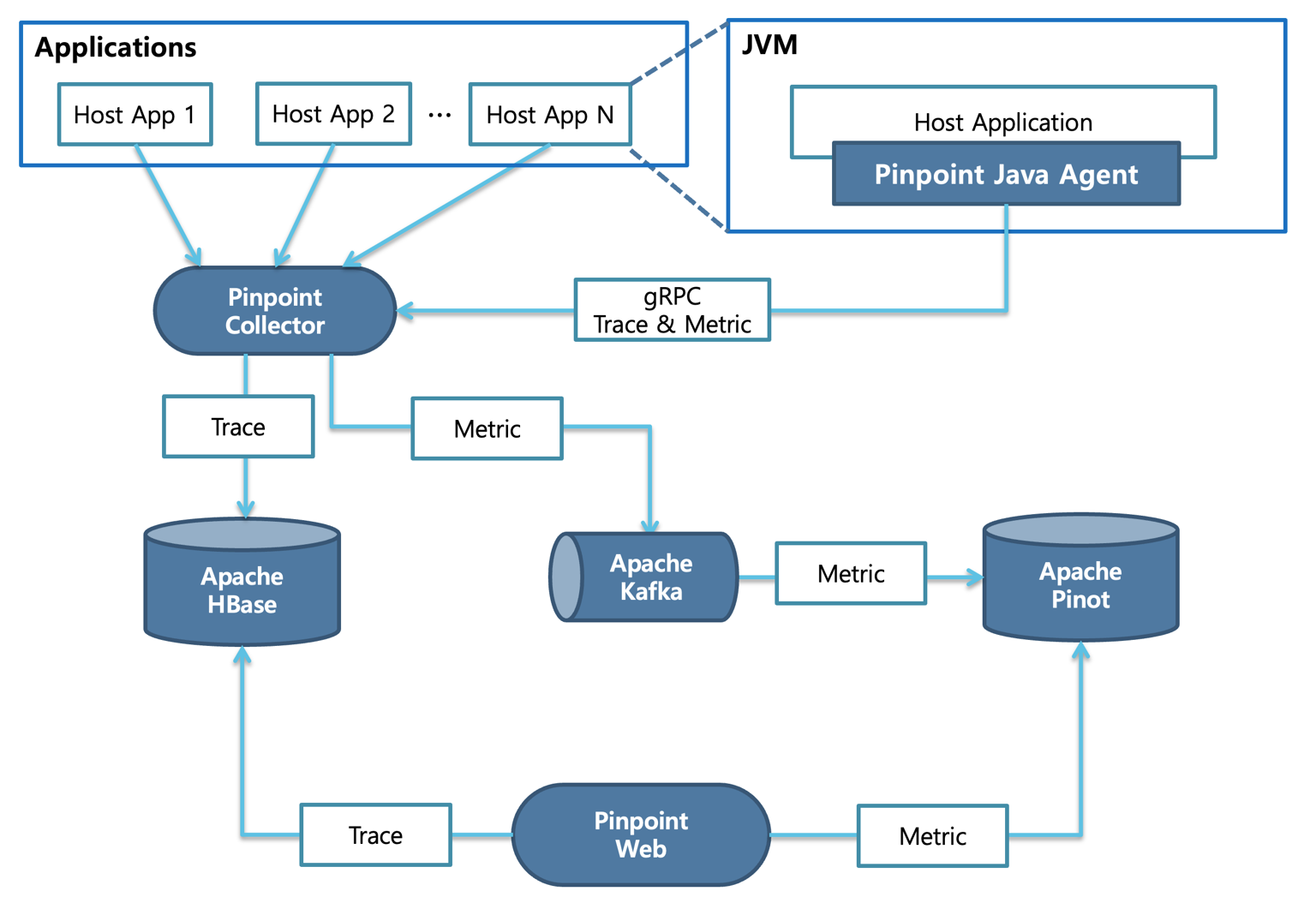
如果希望先建立更直观的空间感,这张官方架构图可以帮助把“应用侧采集”和“平台侧处理”分开理解:
- 左侧更偏被监控应用与 Agent
- 中间更偏 Collector 与存储链路
- 右侧更偏 Web 查询与展示
Agent
Agent 是最关键的一层。
它通常通过 -javaagent 挂载到应用进程里,做的事情包括:
- 拦截入口请求,例如
Tomcat、Spring Boot - 采集 RPC / HTTP Client / JDBC 等调用信息
- 采集 JVM 与应用运行状态
- 生成 Trace、Span、Stat 数据并上报
它最大的优点是:
- 大量场景下不需要手改业务代码
也正因为是 Agent 路线,所以它天然更贴近 Java 运行时。
Collector
Collector 负责接收 Agent 上报的数据。
可以把它理解成:
- Trace 和统计数据的汇聚入口
如果没有它,Agent 只能在本机采样,无法形成完整系统视图。
Storage
Pinpoint 早期架构大量依赖 HBase,而新版本逐步在部分能力上引入了新的存储方案,例如围绕 Inspector 的演进。
工程上真正该记住的是:
- Trace 数据、拓扑数据、统计数据并不是直接存在应用本地
- Pinpoint 后端有自己的一套存储与查询体系
Web
Web 就是日常最常使用的界面层。
真正排障时,大多数分析动作都发生在这里:
- 看
ServerMap - 点节点看
Scatter - 在
Transaction List中选请求 - 打开
Call Tree - 看
Inspector / Application Inspector
一次请求如何在 Pinpoint 中串成一条链路
Pinpoint 的分布式追踪思路沿用了 Dapper 一类系统的基本方法:不是在网络层硬解协议,而是在应用调用时附带一组可传播的链路标识,再由下游继续扩展这条链路。
sequenceDiagram
    participant C as Client
    participant G as Gateway
    participant O as OrderSvc
    participant M as MySQL

    C->>G: HTTP Request
    Note over G: 创建 Root Span<br/>生成 TxId / SpanId
    G->>O: RPC / HTTP + Trace Header
    Note over O: 读取 TxId / ParentSpanId<br/>创建 Child Span
    O->>M: SQL
    Note over O: 记录 SpanEvent
    M-->>O: Result
    O-->>G: Response
    G-->>C: Response
顺着这条链路看,核心动作可以拆成 4 步:
- 入口插件在入口请求到达时创建根
Span - Agent 为这笔请求生成一组链路标识,并在跨进程调用时写入请求头或 RPC 上下文
- 下游服务收到标识后,以相同的
TransactionId创建新的Span,同时记录父子关系 - 服务内部的方法调用、SQL、HTTP Client、RPC 调用,再以
SpanEvent的形式挂到当前Span下
这也是 ServerMap、Scatter、Transaction List、Call Tree 能串起来的前提:它们看到的并不是互不相关的孤立日志,而是同一条事务链路在不同粒度下的投影。
Trace、Span、SpanEvent 的关系
从数据模型上看,Pinpoint 的链路可以拆成下面三层:
| 概念 | 含义 | 在页面上通常体现在哪里 |
|---|---|---|
Trace |
一笔跨服务请求的完整事务 | Transaction List、Scatter、整条调用链 |
Span |
该事务在某个服务节点上的一次处理 | ServerMap 节点关系、Call Tree 中的跨服务层次 |
SpanEvent |
单个 Span 内部的方法、SQL、HTTP Client、RPC 等细粒度事件 |
Call Tree 里的方法树、SQL 节点、远程调用节点 |
进一步说,Pinpoint 文档中的 TraceId 更像一组链路定位键,通常由 TransactionId、SpanId、ParentSpanId 这些字段共同定义。真正决定“哪些调用属于同一笔事务”的,是共享的 TransactionId;真正决定树形父子关系的,则是 SpanId 和 ParentSpanId。
四、接入 Pinpoint 的最小理解
Pinpoint 官方 Quickstart 的核心思路非常简单:
- 启动
HBase - 启动
Collector - 启动
Pinpoint Web - 用
-javaagent启动被监控应用
最常见的 Java 进程启动形态可以抽象成:
1
2
3
4
5
java \
  -javaagent:/path/to/pinpoint-agent/pinpoint-bootstrap-<version>.jar \
  -Dpinpoint.agentId=order-api-01 \
  -Dpinpoint.applicationName=ORDER-API \
  -jar app.jar
其中最重要的两个概念是:
| 参数 | 含义 |
|---|---|
agentId |
具体实例标识,应该尽量唯一 |
applicationName |
同一类应用的逻辑分组名,多个实例会归到同一个应用下 |
这两个值后面会直接影响:
ServerMap上看到的节点Inspector和Application Inspector的聚合方式
最短记忆方式可以写成:
agentId更像实例名,applicationName更像服务名。
五、Pinpoint 的页面总览
常用页面能力可以概括成:
| 页面 | 解决的问题 | 最适合看的内容 |
|---|---|---|
ServerMap |
系统拓扑与依赖关系 | 上下游、调用量、错误量、服务关系 |
Scatter |
一段时间内请求分布 | 成功/失败、慢请求、异常点聚集 |
Heatmap |
高流量场景下的延迟分布概览 | 长时间窗口下的热区、慢请求聚集带 |
Transaction List |
把散点落成具体请求 | 哪些请求值得继续深挖 |
Call Tree |
单次请求的代码级执行路径 | 慢点、错误点、下游链路 |
Inspector |
单实例资源与 JVM 状态 | CPU、Heap、GC、TPS、线程 |
Application Inspector |
同一应用名下多个实例的聚合视图 | 平均值、最大值、最小值、波动范围 |
下面这张图给出页面总览:
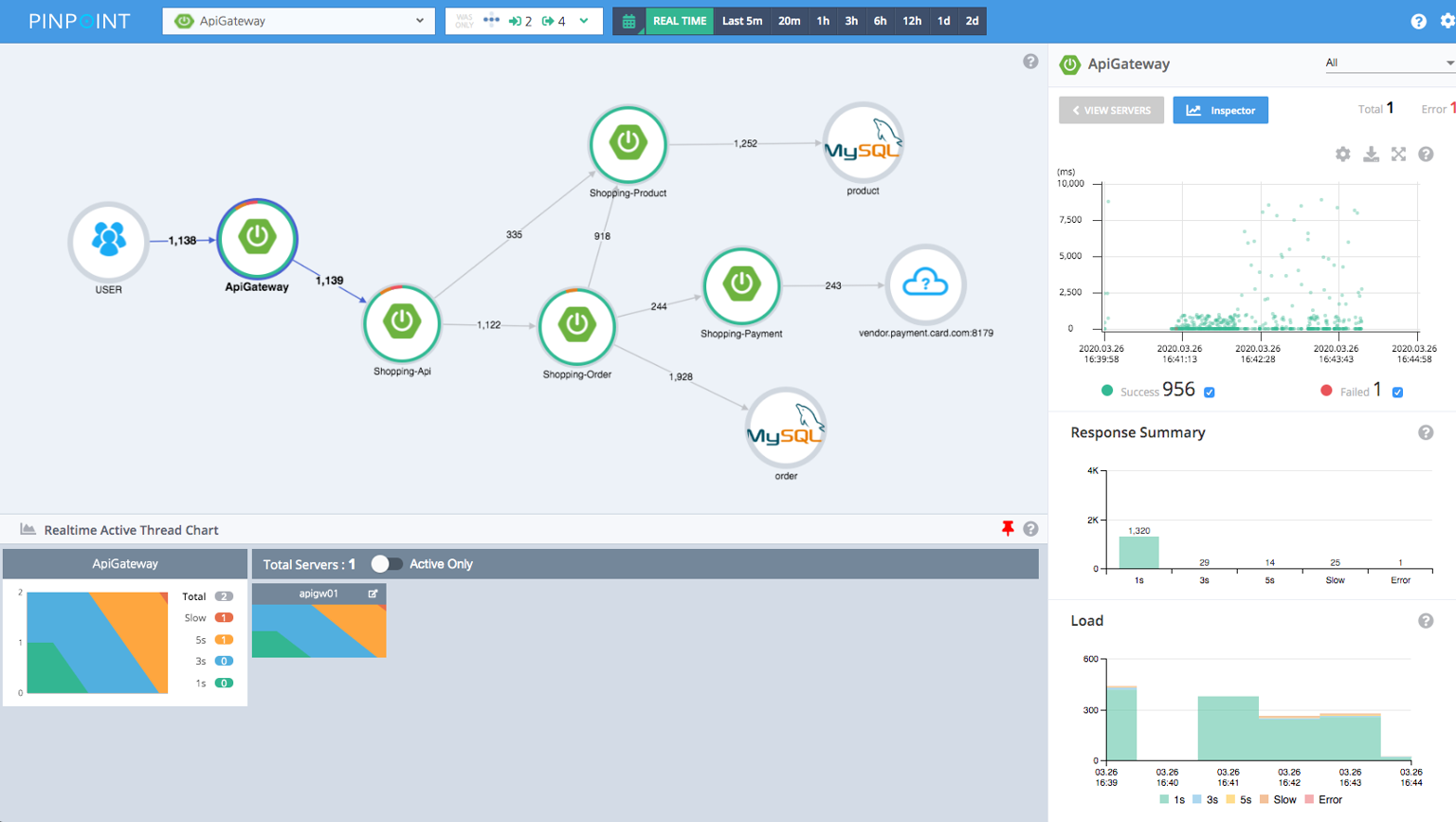
从这张图就能看出 Pinpoint 的设计思路:
- 中间大图负责看服务拓扑
- 右侧负责看被选中节点的请求分布和统计摘要
- 下方负责看实时活动线程
也就是说,它不是单纯“一个 Trace 页面”,而是把拓扑、请求分布和实例状态揉进了同一工作台。
六、ServerMap 应该怎么看
ServerMap 是 Pinpoint 最有辨识度的页面,也是第一次进入系统时最应该先看的页面。
它到底在看什么
ServerMap 回答的是:
- 当前这套分布式系统里有哪些应用节点
- 节点之间的调用方向是什么
- 调用量大概有多少
- 哪些下游是数据库、缓存、外部接口或第三方系统
从界面上看,一个节点通常代表:
- 一个应用
- 一个数据库
- 一个外部服务
- 一个消息或远程依赖
而连线表示:
- 调用关系
- 调用方向
- 某时间范围内的调用计数
读图顺序
看 ServerMap 最稳妥的顺序通常是:
- 先找入口节点
- 再看它的直接下游
- 再看是否存在明显的热点边
- 最后点开具体节点看右侧细节
例如这张图里:
ApiGateway更像入口Shopping-Api、Shopping-Order、Shopping-Payment是内部服务MySQL、外部卡组织服务则更像下游依赖
节点与边的核心观察点
| 观察对象 | 核心观察点 | 意义 |
|---|---|---|
| 节点 | 是否变红、错误数是否上升 | 某个应用本身可能正在报错 |
| 连线 | 调用数是否异常高 | 热点流量可能集中在某条链路 |
| 拓扑结构 | 某节点是否依赖过多 | 调用扇出过大,排障复杂度高 |
| 下游类型 | 是 DB、HTTP、RPC 还是缓存 | 帮助快速判断瓶颈更可能在哪一层 |
右侧面板怎么看
选中节点后,右侧通常会出现几块核心内容:
ScatterResponse SummaryLoad
这几块的分工可以简化成:
| 面板 | 问题 |
|---|---|
Scatter |
请求是均匀分布,还是某些时间点突然出现很多慢请求/失败请求 |
Response Summary |
当前时间段里成功、慢、超慢、错误大概各有多少 |
Load |
负载与请求量是否在某时段集中抬升 |
如果刚接手一个陌生系统,不知道从哪下手,先看 ServerMap 往往比先翻日志更高效,因为它先给出的是系统全貌。
七、Scatter、Transaction List、Call Tree 怎么串起来看
这一组是 Pinpoint 最核心的“从宏观异常走到单次请求”的路径。
Scatter 看什么
Scatter Chart 的本质是:
- 在时间轴上,把每一笔请求按耗时和成功/失败散点化展示出来
它最适合识别的不是平均值,而是:
- 慢请求是不是突然增多
- 错误请求是不是集中在某一时间段
- 高耗时请求是不是形成明显的上升带
官方 FAQ 特别提到了一点:
Scatter的请求数据是秒级粒度- 但
ServerMap / Response Summary / Load Chart是分钟级聚合
这会带来一个很容易误解的现象:
- 同一时间范围下,
Scatter里的请求数量和右侧摘要图数量不一定完全一致
原因不是数据错了,而是统计粒度不同。
Heatmap 更适合看什么
Heatmap 是新版本在 Scatter 旁补上的统计视角,它不强调逐点查看每一笔事务,而更适合在大时间窗口和高流量场景下快速识别:
- 某段时间内延迟主要落在哪些区间
- 慢请求是否形成明显热区
- 某类请求的耗时分布是偶发尖刺,还是整体右移
如果目标是从异常点继续下钻到具体事务,Scatter 仍然更直接;如果目标是先看整体分布趋势,Heatmap 往往更省时间。
怎么从 Scatter 走到具体请求
官方推荐的操作方式非常直接:
- 在
ServerMap里点击节点 - 让右侧出现该节点的
Scatter - 在
Scatter上框选某段异常区域 - 进入
Transaction List - 再打开某一笔请求的
Call Tree
也就是说:
Scatter是筛异常请求,Transaction List是落到具体请求,Call Tree才是真正做根因分析的地方。
Call Tree 看什么
下面这张图就是典型的 Call Tree 页面:
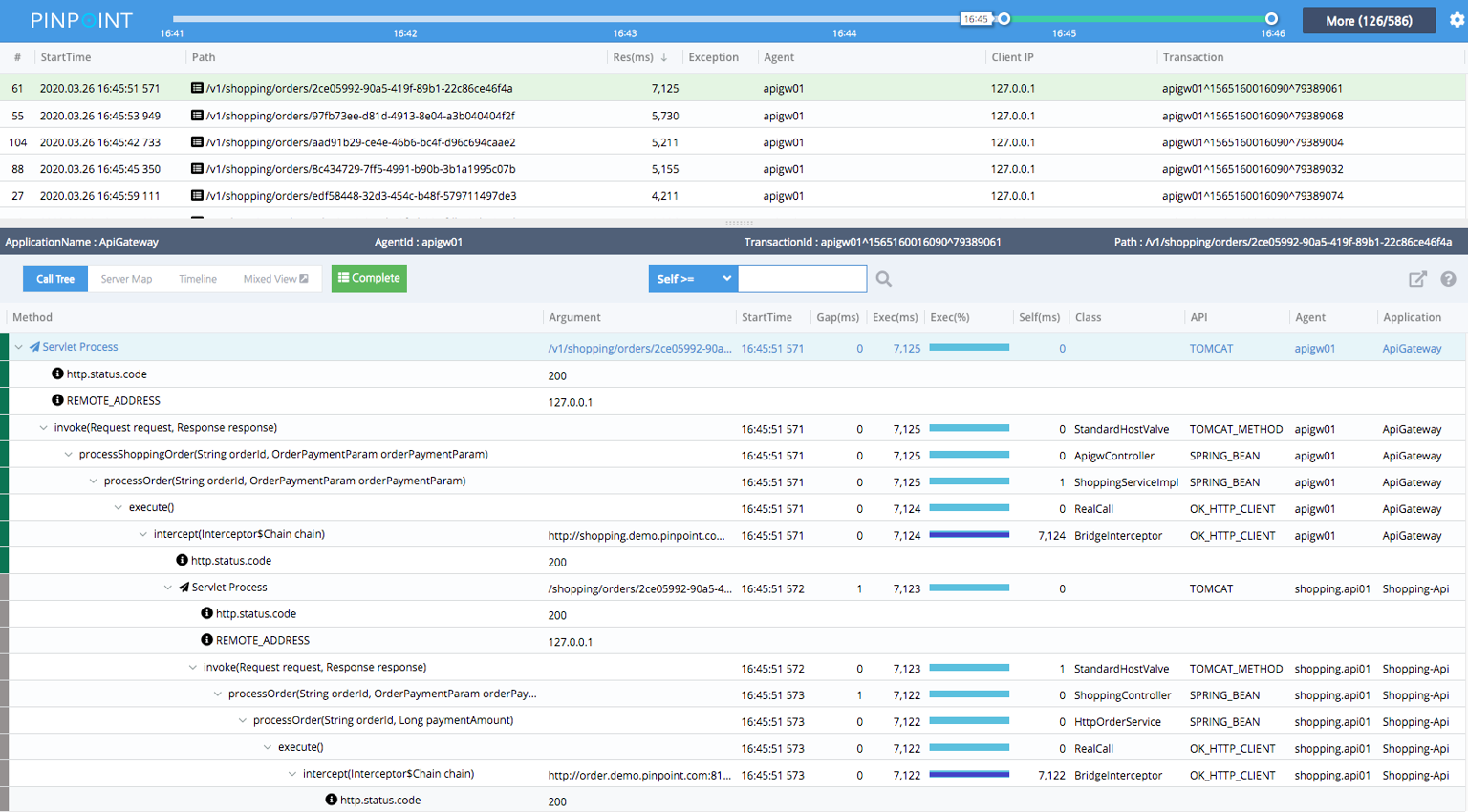
这个页面更适合优先关注下面几个列:
| 列或信息 | 意义 |
|---|---|
Path |
请求入口路径,确认具体是哪类请求 |
StartTime |
发生时间,和异常时间段对齐 |
Exec(ms) |
当前节点总耗时 |
Self(ms) |
当前节点自身耗时,不含子调用 |
API / Class |
到底是方法、RPC、HTTP Client 还是 SQL 调用 |
Exception |
是否在这一层出现异常 |
Exec(ms) 和 Self(ms) 的区别
这是看 Call Tree 时最容易混掉的一点。
| 字段 | 含义 | 适合判断什么 |
|---|---|---|
Exec(ms) |
当前节点整段执行耗时 | 这一层总体是不是慢 |
Self(ms) |
当前节点自身耗时,不包含下游子调用 | 真正的慢点是不是就在这一层本身 |
举个很常见的判断:
- 如果某层
Exec(ms)很高,但Self(ms)很低,往往说明慢点在它的下游 - 如果某层
Self(ms)本身就很高,说明这段本地逻辑可能就是瓶颈
看 Call Tree 的推荐顺序
- 先看入口请求是不是预期接口
- 再从上往下找
Exec(ms)明显高的节点 - 再看这些节点的
Self(ms)是否也高 - 最后判断是本地代码、SQL、HTTP Client 还是 RPC 下游导致变慢
这一步做顺了,很多“请求慢但不知道慢在哪”的问题会直接落地。
八、Inspector 看什么
Inspector 更接近“单实例健康面板”。
下面这张图就是官方风格的 Inspector 页面:
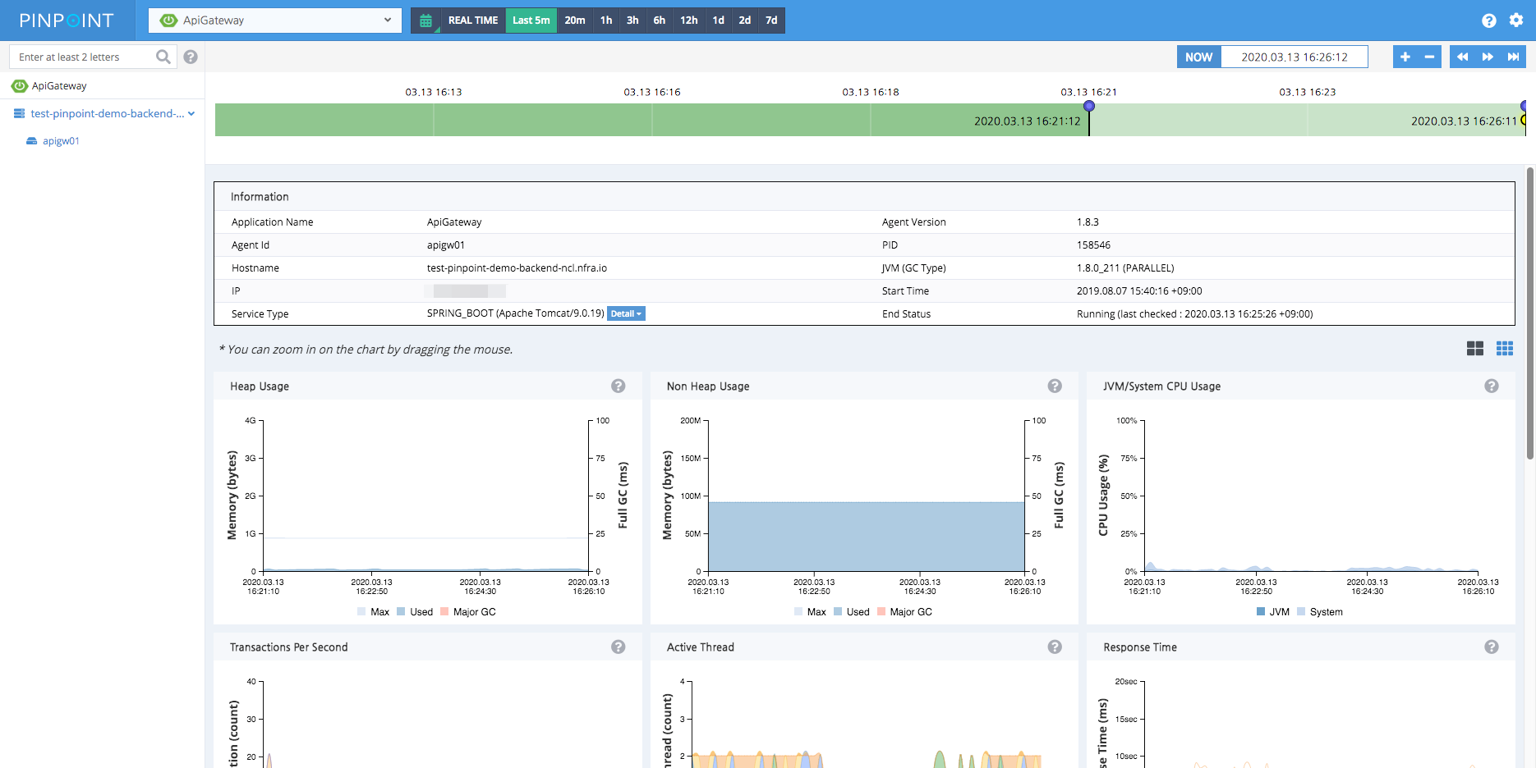
它通常包含下面这些信息:
- 应用基础信息:应用名、AgentId、JVM、启动时间、状态
Heap UsageNon Heap UsageJVM / System CPU UsageTransactions Per SecondActive Thread- 其他和 GC、响应时间、数据源连接相关的统计
这些图的解释重点
| 图表 | 解释重点 | 异常时通常意味着什么 |
|---|---|---|
Heap Usage |
堆内存是否持续抬升、是否频繁靠近上限 | 内存泄漏风险、对象堆积、缓存膨胀 |
Non Heap Usage |
元空间、类元数据占用是否异常 | 类加载过多、动态代理或类生成异常 |
JVM CPU Usage |
JVM 进程本身 CPU 是否高 | 业务线程忙、GC 压力、热点代码 |
System CPU Usage |
宿主机 CPU 是否高 | 机器层面整体资源紧张 |
Transactions Per Second |
吞吐是不是突然掉下去或飙升 | 流量波动、限流、线程/下游瓶颈 |
Active Thread |
活跃线程是否堆高 | 请求积压、线程池打满、下游阻塞 |
最常见的几个读图误区
只看 CPU,不看 TPS
如果 CPU 高,但 TPS 也高,说明机器可能只是忙。
如果 CPU 不高,但 TPS 明显下降,反而要怀疑:
- 线程在等待
- 下游调用阻塞
- 数据库或远程依赖变慢
只看平均值,不看波动
例如 Heap 平均值看着不夸张,但曲线如果周期性冲高后大幅回落,就需要结合 GC 和吞吐一起判断。
只看单实例,不看应用整体
某个 agent 指标正常,不代表整组实例都正常。
这就是为什么 Application Inspector 也很重要。
九、Application Inspector 看什么
如果 Inspector 是单实例视角,那么 Application Inspector 就是同一应用名下多实例的聚合视角。
先看完整页面:
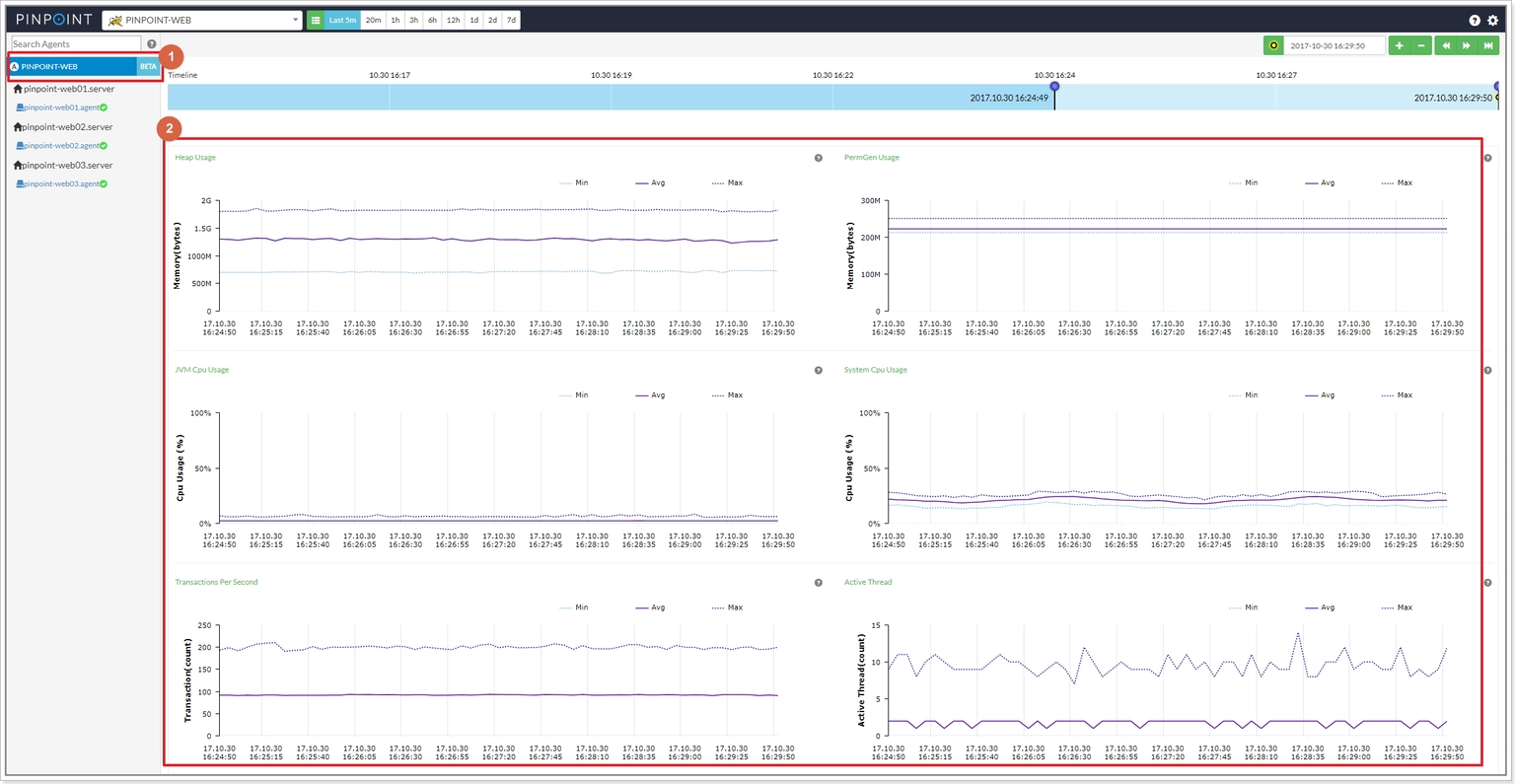
这个页面最有价值的地方在于:
- 它不是只给一个平均值
- 它会同时给
Min / Avg / Max - 还会标出当时最小值和最大值分别来自哪个实例
这对于“只有部分实例异常”的场景非常关键。
Heap Usage 聚合图怎么读
下面这张图是 Heap Usage 的典型聚合图:
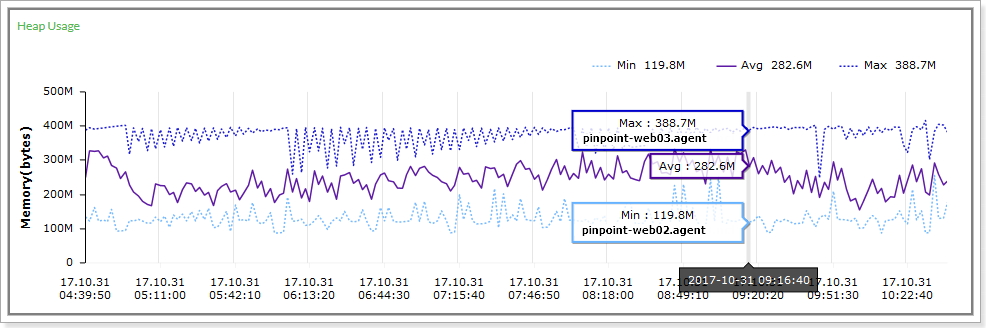
这类图最适合回答:
- 某个应用整体内存是否平稳
- 是否只有单个实例内存明显偏高
- 平均值稳定时,最大值是否仍然在偷偷抬升
读法通常是:
| 线条 | 代表什么 | 适用判断 |
|---|---|---|
Min |
同组实例里最小值 | 看最轻实例状态 |
Avg |
同组实例平均值 | 看整体趋势 |
Max |
同组实例最大值 | 看是否有单点异常实例 |
如果出现下面这种模式:
Avg还算平稳- 但
Max长期明显高于其他线
通常意味着:
- 某一台实例存在明显偏斜
- 流量打得不均匀,或者单机出现内存滞留
为什么它对集群问题特别有用
真实线上经常不是“整个应用都挂”,而是:
- 某一台实例慢
- 某一台实例内存膨胀
- 某一台实例线程堆积
如果只看单台 Inspector,需要一台台切。
如果看 Application Inspector,更容易先发现:
- 是否真的是全局问题
- 还是某个异常实例把整体拖坏了
一个版本边界
Pinpoint 文档里也明确提到:
- 经典
Application Inspector曾依赖Flink + Zookeeper
而在新版本演进里:
- 旧的基于
Flink的 Inspector 已逐步被新的实现替代
所以在阅读官方旧截图时,更应关注的是:
- 图表语义和排障思路
而不是死记界面按钮位置。
十、一个更实用的排障顺序
如果线上有人说“订单接口慢了”,更推荐按下面顺序看 Pinpoint:
第一步:先看 ServerMap
判断:
- 是不是入口应用整体出问题
- 是不是某条下游链路特别热
- 是不是数据库或外部服务成为明显瓶颈
第二步:再看 Scatter
判断:
- 是全部请求都慢
- 还是某个时间点突然出现很多慢请求
- 慢请求是否伴随失败请求增加
第三步:从异常点落到 Transaction List
判断:
- 哪几笔请求最值得展开
- 是否集中在同一接口、同一参数模式、同一实例
第四步:打开 Call Tree
判断:
- 慢在本地方法
- 慢在某个 HTTP / RPC 下游
- 慢在 SQL
- 还是某层已经直接抛错
第五步:回到 Inspector / Application Inspector
判断:
- 单实例是否线程堆积
- JVM / Heap / CPU 是否同步异常
- 是否存在实例偏斜
这套顺序的本质是:
先从拓扑定位问题落在哪一层,再从异常请求落到单次调用,最后再用实例指标验证是不是资源层面出了问题。
十一、Pinpoint 最值得记住的几个细节
Call Stack 不是自动全量记录
官方 FAQ 提到:
- Agent 默认可能存在采样
如果当前采样策略不是全量采集,就会出现:
- 有些请求能看到完整链路
- 有些请求没有被追到
所以在分析“为什么只有部分请求有 Trace”时,先看采样配置。
自定义 jar 应用不一定天然有入口
对普通 Tomcat / Spring Boot 这类有明确入口的应用,Agent 比较容易接入。
但如果是自定义 jar 或特殊运行方式,官方也提醒:
- 需要配置 entry point,否则 Agent 不知道从哪里开始一笔 trace
插件覆盖范围决定可见性边界
Pinpoint 走的是 Agent + Plugin 路线,“自动采集”并不等于“任意库都能天然看到完整链路”。
更准确地说:
- 入口能否自动建链,取决于入口框架是否被支持
- SQL、HTTP Client、RPC、消息队列能否展开,取决于对应插件是否覆盖当前中间件及其版本
- 即使应用已经接入成功,也可能出现“只有入口事务,没有下游节点”或者“只有 JVM 指标,没有业务链路”的情况
因此在正式接入前,最好先核对两件事:
- 当前使用的
Web、RPC、DB、消息组件是否在 Pinpoint 插件覆盖范围内 - 当前框架版本是否落在对应插件支持区间内
这一步决定的是“可见性上限”,否则即使 Agent 正常启动,最终页面也可能只能看到一部分链路。
ApplicationName 的命名要规范
Pinpoint 对 applicationName 有字符限制,官方建议只使用:
- 字母
- 数字
.-_
这不是小问题,因为命名不规范会直接影响:
- 节点注册
- 页面分组
- 应用聚合
在版本边界上还需要补一条:
- 经典版本里,
applicationName的长度限制通常以24个字符来理解 3.1.0+配合-Dpinpoint.modules.uid.version=v3后,长度上限可以扩展到254个字符
即便新版本放宽了长度限制,工程实践里仍然应该优先保持命名稳定、简洁、可聚合,而不是把环境、团队、实例、路由等信息全部堆进一个名字里。
Trace 和 Inspector 数据删除风险不同
FAQ 里也提到:
AgentStatV2、TraceV2这类数据如果删除,会丢失 Inspector 视图和事务链路视图
这说明一个事实:
- Pinpoint 的“链路页面”和“指标页面”背后是不同类型的数据存储
十二、Pinpoint 与 Prometheus / Grafana 的关系
一句话区分:
Pinpoint更擅长“这笔请求到底慢在哪”,Prometheus + Grafana更擅长“这个系统整体指标趋势怎么样”。
更细一点可以写成:
| 维度 | Pinpoint | Prometheus + Grafana |
|---|---|---|
| 核心强项 | 分布式调用链、单次请求分析 | 指标采集、聚合、告警、统一大盘 |
| 最适合回答 | 哪段调用慢、哪笔请求报错 | 错误率是否升高、CPU 是否打满、QPS 是否下降 |
| 接入方式 | Java Agent 优先 | 埋点 / Exporter / Metrics 暴露 |
| 页面特点 | 拓扑 + Trace + Inspector 联动 | Dashboard、Panel、Explore 更灵活 |
实际生产里它们并不是二选一。
更常见的组合是:
Pinpoint负责调用链与 Java 应用排障Prometheus负责统一指标与告警Grafana负责统一可视化
十三、Pinpoint 的使用建议
适合先做试点接入的系统
- 核心 Java 微服务
- 调用链长、下游依赖多的业务
- “慢请求很多,但日志和指标都说不清”的系统
不要一开始就追求全平台统一
先在最复杂、最痛的几条链路上跑通,往往比一开始全量铺开更有效。
原因很简单:
- Trace 平台最先带来价值的地方,通常是复杂链路排障
页面使用上先建立固定套路
团队里最好约定一套统一排障顺序:
ServerMapScatterTransaction ListCall TreeInspector
这样排障沟通会顺很多,不容易每个人都凭感觉乱点页面。
十四、实战部署怎么落地
前面的内容更偏“Pinpoint 到底在看什么”,下面开始回答更工程化的问题:
- 本地想快速起一套体验环境,应该怎么做
- 想在单机或测试环境里手工跑起来,需要哪些组件
Spring Boot应用应该怎么接入- 哪些配置项最值得先看
先选部署方式
如果目标不同,部署方式也应该不同。
| 方式 | 适合场景 | 优点 | 代价 |
|---|---|---|---|
Docker Compose |
本地体验、测试环境、功能演示 | 起环境快,最省时间 | 组件多,排查时仍要理解容器间关系 |
| 单机手工安装 | 学习架构、排查组件行为、非容器环境 | 更容易看清每个组件职责 | 步骤更碎,需要自己管进程与配置 |
| 生产集群化部署 | 多应用、长期运行、需要保留更多数据 | 可扩展性更好 | 运维复杂度高,存储与容量规划更重要 |
如果只是第一次接 Pinpoint,最推荐的顺序是:
- 先用
Docker Compose跑通整套链路 - 再手工拆一次
HBase / Collector / Web / Agent - 最后再考虑生产环境的高可用与存储规模
用 Docker 最快起一套 Pinpoint
官方提供了专门的 pinpoint-docker 仓库,适合最快速体验。
最基础的启动方式可以概括成:
1
2
3
4
git clone https://github.com/pinpoint-apm/pinpoint-docker.git
cd pinpoint-docker
docker-compose pull
docker-compose up -d
这套默认环境通常会把下面几类组件一起带起来:
Pinpoint WebPinpoint CollectorHBaseZookeeperRedisMySQLQuickStart示例应用
如果希望把 URI Metric、Infrastructure Metric 之类依赖 Pinot 的能力也带上,官方仓库还提供了额外的 metric 编排文件:
1
2
docker-compose pull
docker-compose -f docker-compose.yml -f docker-compose-metric.yml up -d
这里最需要记住的不是命令,而是版本边界:
HBase是经典 Trace / Inspector / ServerMap 这类能力的核心存储Pinot + Kafka更偏新引入的指标能力,例如 URI 统计、系统指标等
所以如果只是为了先看调用链:
- 先跑基础 compose 已经够用
如果希望文章里提到的某些新指标菜单也出现:
- 再把 metric 相关组件补上
Docker 方式更适合做什么
pinpoint-docker 更适合下面两类目标:
- 快速验证 Pinpoint 页面、调用链和 Agent 接入是否正常
- 在测试环境做一次从应用到平台的完整链路演练
但如果是更偏正式的长期环境,不建议只停留在“能 docker-compose up 就算完成”。
原因主要有 3 个:
- Pinpoint 依赖组件不少,后面一定会碰到存储容量、日志、端口、持久化和版本兼容问题
- 指标能力和 Trace 能力所依赖的后端组件并不完全相同
applicationName、agentId、采样率、存储 TTL 等配置会直接影响后续运维体验
单机手工安装的最小链路
如果不走 Docker,而是想自己把组件拆开跑,Pinpoint 官方 Quickstart 给出的基本路径是:
- 启动
HBase - 初始化
HBaseschema - 启动
Collector - 启动
Web - 用
-javaagent启动应用
可以先看最小组件表:
| 组件 | 是否必需 | 作用 |
|---|---|---|
HBase |
是 | 保存 Trace、AgentStat 等核心数据 |
Zookeeper |
经典部署通常需要 | 给 HBase 与部分服务协调使用 |
Collector |
是 | 接收 Agent 上报的 Span、Stat、元数据 |
Web |
是 | 提供 ServerMap、Transaction、Inspector 等页面 |
Pinot |
按需 | 新版指标能力使用 |
Kafka |
按需 | 指标数据写入 Pinot 的流式链路使用 |
MySQL |
按需 | Web 的告警等附加能力使用 |
一个更贴近 Quickstart 的最小流程通常类似下面这样:
1
2
3
4
5
6
7
8
9
10
11
12
13
14
15
# 1. 启动 HBase
tar xzvf hbase-x.x.x-bin.tar.gz
cd hbase-x.x.x
./bin/start-hbase.sh

# 2. 初始化 schema
./bin/hbase shell hbase-create.hbase

# 3. 启动 Collector
java -Dpinpoint.zookeeper.address=localhost \
  -jar pinpoint-collector-boot-<version>.jar

# 4. 启动 Web
java -Dpinpoint.zookeeper.address=localhost \
  -jar pinpoint-web-boot-<version>.jar
如果当前目标只是学习:
- 这套最小链路已经足够理解 Pinpoint 的工作方式
如果目标已经是偏生产或长期测试环境:
- 需要继续补
Pinot / Kafka - 需要规划 HBase 数据量与 TTL
- 需要确定 Web、Collector 的部署方式和日志策略
单机安装时最容易忽略什么
最常见的遗漏通常不是“命令写错”,而是下面这些:
| 容易忽略的点 | 结果 |
|---|---|
| HBase schema 没初始化 | Web 能起来,但没有可用业务数据 |
| Agent 已挂载,但 Collector 地址不对 | 应用端有日志,平台端没有数据 |
| 只启动了 Trace 相关组件,没有补 Pinot/Kafka | 新指标菜单不完整或看不到数据 |
applicationName 命名不规范 |
页面分组混乱,甚至注册异常 |
| 只看 Web 页面,不看 Agent 日志 | 接入失败时定位会很慢 |
十五、Spring Boot 接入示例
Pinpoint 接入 Spring Boot 的核心思路其实很简单:
- 应用仍然按原来的方式启动
- 只是在 JVM 启动参数中额外挂一个
-javaagent - 再补充实例名、应用名等配置
本地 Jar 方式接入
最常见的启动方式如下:
1
2
3
4
5
java \
  -javaagent:/opt/pinpoint-agent/pinpoint-bootstrap-<version>.jar \
  -Dpinpoint.agentId=order-api-01 \
  -Dpinpoint.applicationName=ORDER-API \
  -jar app.jar
如果是多实例部署,可以把理解固定成:
pinpoint.applicationName保持同一服务一致pinpoint.agentId保证每个实例唯一
例如:
| 服务实例 | pinpoint.applicationName |
pinpoint.agentId |
|---|---|---|
order-api-01 |
ORDER-API |
order-api-01 |
order-api-02 |
ORDER-API |
order-api-02 |
order-api-03 |
ORDER-API |
order-api-03 |
这样进入 Pinpoint 后:
ServerMap上看到的是一个逻辑应用节点Inspector / Application Inspector才能正确区分单实例和整组实例
Spring Boot 接入时的推荐做法
对 Spring Boot 来说,更推荐:
- 保持启动命令简单
- 把 Agent 解压到固定目录
- 把
pinpoint.config当成独立配置文件维护 - 把
applicationName和agentId交给环境变量或启动脚本生成
一个更贴近实际的启动脚本示例如下:
1
2
3
4
5
6
7
8
9
10
11
#!/usr/bin/env bash

APP_NAME="${PINPOINT_APP_NAME:-ORDER-API}"
AGENT_ID="${PINPOINT_AGENT_ID:-order-api-01}"
AGENT_HOME="/opt/pinpoint-agent"

exec java \
  -javaagent:${AGENT_HOME}/pinpoint-bootstrap-<version>.jar \
  -Dpinpoint.applicationName="${APP_NAME}" \
  -Dpinpoint.agentId="${AGENT_ID}" \
  -jar /opt/apps/order-api.jar
这种写法的好处是:
- 业务包和 Agent 包解耦
- 实例迁移或扩容时,不需要改业务代码
- 只要替换环境变量,就可以复用一套启动脚本
容器里的 Spring Boot 怎么挂 Agent
如果应用本身跑在容器里,通常会把 Agent 也打进镜像,或者挂载成独立卷。
一个比较常见的 Dockerfile 形态如下:
1
2
3
4
5
6
7
8
FROM eclipse-temurin:17-jre

WORKDIR /app

COPY app.jar /app/app.jar
COPY pinpoint-agent /opt/pinpoint-agent

ENTRYPOINT ["sh", "-c", "java -javaagent:/opt/pinpoint-agent/pinpoint-bootstrap-<version>.jar -Dpinpoint.applicationName=${PINPOINT_APP_NAME:-ORDER-API} -Dpinpoint.agentId=${PINPOINT_AGENT_ID:-order-api-01} -jar /app/app.jar"]
对应运行时更关心的就变成:
PINPOINT_APP_NAMEPINPOINT_AGENT_ID- Agent 目录中的
pinpoint.config
自定义 Jar 为什么常出现“只有 JVM 指标,没有事务链路”
这是 Pinpoint FAQ 里非常典型的问题。
出现这种情况,通常说明:
- Agent 已经挂上了
- JVM 统计数据能采到
- 但 Agent 没找到“从哪开始一笔事务”
对标准 Tomcat / Jetty / Spring MVC / Spring Boot 入口,Agent 往往能自动识别。
但如果是自定义线程模型、特殊容器、非标准入口或者单独跑的自定义 jar,就可能需要手动补:
1
profiler.entrypoint=com.example.demo.EntryPoint.execute
这里要注意两点:
- 这是“定义 trace 起点”,不是随便配一个方法名就行
- 只在非标准入口无法自动识别时再考虑配置,避免在没有确认入口缺失前就盲目配置
接入后第一轮验证该怎么做
应用启动后,不宜直接只盯着 Pinpoint 页面。
更稳妥的验证顺序是:
- 先看应用启动日志里 Agent 是否正常初始化
- 再访问一个最简单的 HTTP 接口
- 再看 Web 页面里是否出现
applicationName - 最后点进去看是否出现事务散点和调用树
这一步的目标不是“把所有插件都验证完”,而是先确认:
- 平台链路通了
- 应用被识别了
- 至少有一笔请求能被追到
十六、常见配置项解释
Pinpoint 最常见的配置可以分成 3 类:
- JVM 启动参数
pinpoint.config里的 Agent 配置- Web 侧功能开关
JVM 启动参数
这类参数最常直接写在启动命令里。
| 配置项 | 作用 | 实战建议 |
|---|---|---|
-javaagent:/path/pinpoint-bootstrap-<version>.jar |
挂载 Pinpoint Agent | 必填,没有它就不会采集 |
-Dpinpoint.applicationName=ORDER-API |
定义逻辑应用名 | 同一服务保持一致,用于聚合 |
-Dpinpoint.agentId=order-api-01 |
定义实例唯一标识 | 每个实例都应唯一,避免冲突 |
-Dpinpoint.container |
容器场景下补充实例语义 | 容器里 agentId 动态变化时可一并评估 |
Agent 常见配置
下面这些配置项更适合放在 pinpoint.config 里维护。
| 配置项 | 作用 | 常见用法 |
|---|---|---|
profiler.collector.ip |
Collector 地址 | Agent 把数据发到哪里,最基本的接入项 |
profiler.collector.tcp.port |
Collector TCP 端口 | 经典配置里默认常见为 9994 |
profiler.collector.stat.port |
Collector Stat 端口 | 经典配置里默认常见为 9995 |
profiler.collector.span.port |
Collector Span 端口 | 经典配置里默认常见为 9996 |
profiler.sampling.enable |
是否开启采样 | 一般保持开启 |
profiler.sampling.type |
采样类型 | 经典配置常见为 COUNTING,也可使用 PERCENT |
profiler.sampling.rate |
计数采样率 | COUNTING 模式下表示 1/N |
profiler.sampling.percent.sampling-rate |
百分比采样率 | PERCENT 模式下表示采样百分比 |
profiler.entrypoint |
自定义 trace 入口方法 | 只在非标准入口无法自动识别时使用 |
采样配置最容易混淆的地方,在于 COUNTING 和 PERCENT 是两套不同语义:
profiler.sampling.rate=1表示COUNTING模式下每笔都采profiler.sampling.rate=10表示COUNTING模式下大约每10笔采1笔profiler.sampling.percent.sampling-rate=10表示PERCENT模式下采样10%
这也是为什么线上常出现:
- 只有一部分请求能看到完整链路
如果不是网络或插件问题,第一反应就应该先看采样配置。
日志与功能开关
还有一类配置不直接影响是否采集,但会影响排障体验。
| 配置项或文件 | 作用 | 什么时候用 |
|---|---|---|
PINPOINT_AGENT/profiles/<profile>/log4j.xml |
Agent 日志级别 | 新版目录布局中更常见,接入失败时优先看 |
config.sendUsage=false |
关闭 Web 侧 usage 上报 | 对外网访问受限或不希望发送 usage 时使用 |
config.show.systemMetric=true |
打开系统指标菜单 | 已经接好 Pinot/Kafka/Telegraf 后再开启更有意义 |
配置上的几个实战建议
| 场景 | 建议 |
|---|---|
| 本地联调 | 先把采样调到最容易观察的水平,例如 COUNTING 模式下 profiler.sampling.rate=1 |
| 压测或流量较大环境 | 不要一上来就全量采样,先评估链路量级 |
| 多实例部署 | applicationName 固定,agentId 用机器名或 Pod 名做唯一值 |
| 容器部署 | Agent 配置和业务镜像解耦,尽量通过挂载或启动脚本注入 |
| 页面没有数据 | 先查 Agent 日志,再查 Collector 地址与端口 |
十七、常见接入问题与排查顺序
如果接入后页面没有达到预期,最常见的问题通常集中在下面几类。
| 现象 | 优先怀疑什么 | 第一动作 |
|---|---|---|
| Web 正常,但看不到应用 | Agent 没成功上报 | 先查 Agent 启动日志和 profiler.collector.ip |
| 能看到应用,但没有事务链路 | 入口未识别、插件不匹配或采样过低 | 先看 profiler.entrypoint、插件支持范围与采样配置 |
| 只有部分请求有 Trace | 当前采样策略不是全量采集 | 先确认 profiler.sampling.type、profiler.sampling.rate 与 profiler.sampling.percent.sampling-rate |
| 能看到入口事务,但 SQL 或下游 RPC 节点缺失 | 插件未覆盖或版本不匹配 | 先核对 Agent 插件与框架版本支持范围 |
| 应用名出现很多乱节点 | applicationName、agentId 规划混乱 |
先统一命名策略 |
| 系统指标菜单没有数据 | Pinot / Kafka / Telegraf 没打通 |
先确认 metric 相关组件是否部署 |
一个更稳妥的排查顺序通常是:
- 查 Agent 是否正常加载
- 查应用是否真的收到请求
- 查 Agent 到 Collector 的地址和端口
- 查 Pinpoint Web 是否出现应用节点
- 再判断是采样、入口识别,还是插件支持范围问题
把这个顺序走顺,接入问题一般不会卡太久。
十八、小结
可以收束为下面几条结论:
Pinpoint的核心价值不是“有监控图”,而是把拓扑、单次请求链路和 JVM 状态串在一起。ServerMap先回答“系统怎么调用”,Scatter回答“哪些请求异常”,Call Tree回答“到底慢在哪”。Inspector适合看单实例,Application Inspector适合看同一应用名下多个实例的聚合状态。Exec(ms)和Self(ms)的区别,是理解Call Tree的关键。Scatter是秒级粒度,Response Summary / Load更偏分钟级聚合,数量不完全一致并不一定是异常。Pinpoint很适合 Java 应用链路排障,但不应该被误当成日志系统或通用指标平台。- 最实用的使用方式不是盯着某一张图,而是按
ServerMap -> Scatter -> Call Tree -> Inspector的顺序逐层收缩问题范围。