这篇笔记主要整理 Linux 日常使用和 Java 生产排障里最常见的一批命令,重点放在“先定位进程、再看端口、再看日志、最后看线程和堆栈”这条高频排查路径上。
它更偏向速查和结构化梳理,不展开内核原理,也不替代完整的 man 手册;重点覆盖进程、端口、日志、systemd 服务状态以及 JVM 诊断工具之间的衔接关系,适合作为上线后排查 Java 服务问题时的第一份命令清单。
参考资料:
Linux 与 systemd:GNU Coreutils Manual 、 GNU Grep Manual 、 ps(1) - Linux manual page 、 systemctl(1) 、 journalctl(1)
Java 诊断:OpenJDK Troubleshooting Guide 、 Diagnostic Tools 、 jcmd
[TOC]
Linux 常用命令
下面这一部分保留日常使用频率较高的基础命令,重点不是穷举所有参数,而是整理那些既常见、又容易在排障和日常维护中反复用到的写法。
Java 生产排障高频命令
这一组命令更适合放在靠前位置,因为生产环境排查 Java 服务时,通常不是从 ls、cp 开始,而是先确认“进程在不在、端口有没有监听、日志有没有报错、线程是否异常”。
先把高频命令放到同一张表里,会更容易形成稳定的排查顺序:
| 排查维度 | 首选命令 | 主要目的 |
|---|---|---|
| 进程是否存活 | ps -ef、jps -l |
确认服务是否真的启动 |
| 端口是否监听 | ss -lntp、lsof -i |
确认网络入口是否正常 |
| 服务是否启动失败 | systemctl status |
确认 systemd 管理状态 |
| 最近日志是什么 | tail -f、journalctl -u |
快速判断故障方向 |
| CPU 是否异常 | top、top -Hp |
找到热点进程或线程 |
| 线程是否阻塞 | jstack、jcmd Thread.print |
看线程栈、死锁、锁竞争 |
| GC / 堆是否异常 | jstat、jmap、jcmd |
判断内存压力和对象分布 |
1. 先找进程
最常用的是:
1
ps -ef | grep java
如果机器上不止一个 Java 服务,更实用的写法是按应用名过滤:
1
2
ps -ef | grep order-service
ps -ef | grep jar包名
如果不想把 grep 自己也匹配出来,可以写成:
1
ps -ef | grep [o]rder-service
这一步主要看:
- 进程是否还活着
- 启动命令是不是预期的那个 JAR
- JVM 参数是否正确
如果机器安装了 JDK,还可以直接用:
1
jps -l
它会更直接地列出 Java 进程和主类 / JAR 名。
2. 再看端口是否监听
服务启动了,不代表端口一定正常监听。
常见命令:
1
netstat -tunlp | grep 8080
如果系统更推荐 ss,可以用:
1
ss -lntp | grep 8080
如果想看某个端口到底被谁占用,也可以用:
1
lsof -i :8080
这一步主要确认:
- 应用是否真的把端口监听起来了
- 监听地址是
0.0.0.0还是127.0.0.1 - 端口是否被别的进程抢占
3. 结合日志快速判断故障方向
生产环境里最常用的日志查看方式通常是:
1
tail -n 200 -f logs/app.log
如果要先做关键词过滤,再看上下文:
1
2
3
grep -n "ERROR" logs/app.log
grep -n "OutOfMemoryError" logs/app.log
grep -n "Full GC" logs/app.log
这一步一般是为了快速判断:
- 启动失败
- 连接数据库失败
- 配置加载失败
- OOM
- 频繁 GC
如果服务是通过 systemd 托管的,仅看应用自己的日志文件还不够,通常还要补一组 journalctl:
1
2
3
journalctl -u order-service -n 100
journalctl -u order-service -f
journalctl -u order-service --since "1 hour ago"
这组命令更适合处理下面几类问题:
- 服务根本没有成功启动,日志文件还没来得及创建
- 启动脚本、环境变量或工作目录配置错误
- 应用标准输出和标准错误被 systemd 接管
3.5 服务状态检查
在现代 Linux 发行版里,Java 服务经常由 systemd 管理。这时只看进程和端口还不够,还要确认服务单元的状态是否正常。
常见命令:
1
2
3
systemctl status order-service
systemctl is-active order-service
systemctl list-units --type=service --state=failed
这一步主要看:
- 服务当前是否是
active (running) - 最近一次启动失败发生在什么阶段
- 机器上是否存在其他失败的依赖服务
4. CPU 飙高时看线程
如果 Java 进程还活着,但机器 CPU 很高,常见排查思路是先找到占用高的线程。
先看进程:
1
top
再看某个 Java 进程下的线程:
1
top -Hp pid
这里的 pid 替换成 Java 进程号。
接着拿到高 CPU 线程的十进制线程 ID 后,转换成十六进制:
1
printf "%x\n" 12345
最后去线程栈里搜索:
1
jstack pid | grep 3039 -A 20
如果 12345 转成十六进制是 3039,就可以用这个值去对应线程栈。
这是一条非常典型的 Java 线上 CPU 问题排查路径。
5. 卡顿、死锁、线程阻塞时看线程栈
常见命令:
1
jstack pid
更常见的做法是导出到文件再分析:
1
jstack pid > jstack.txt
如果 JDK 版本较新,或者希望统一使用一套 JVM 诊断入口,也可以直接使用:
1
jcmd pid Thread.print
这一步重点看:
- 是否出现死锁
- 大量线程是否都阻塞在同一把锁
- 线程是否都卡在数据库、Redis、RPC 调用上
- 是否出现线程池打满
6. 内存异常时看堆和 GC
如果怀疑是内存问题,常见命令有:
1
jstat -gc pid 1000 10
表示每秒看一次 GC 情况,一共看 10 次。
如果要导出堆:
1
jmap -dump:live,format=b,file=heap.hprof pid
如果只想先快速看对象数量分布,而不是立刻导出完整堆文件,也可以先看直方图:
1
jcmd pid GC.class_histogram
这一步主要用于分析:
- 老年代是否持续上涨
- Full GC 是否频繁
- 是否存在内存泄漏
7. 一个常见的排查顺序
线上 Java 服务异常时,通常可以按下面顺序快速走一遍:
1
2
3
4
5
6
7
1. ps -ef | grep 应用名
2. ss -lntp | grep 端口
3. systemctl status 服务名
4. tail -f 日志文件 或 journalctl -u 服务名 -f
5. top / top -Hp pid
6. jstack / jcmd Thread.print
7. jstat / jmap / jcmd GC.class_histogram
这一套路径的核心在于:
- 先确认服务是否存活
- 再确认网络入口是否正常
- 再结合日志定位报错方向
- 最后进入线程和内存层面
pwd显示当前目录路径
pwd [–help] [–version]
- –help 在线帮助
- –version 显示版本信息
ls显示目录下文件
ls [-alrtAFR] [name…]
| -alrtAFR | 含义 |
|---|---|
| -a | 显示所有文件及目录 (. 开头的隐藏文件也会列出) |
| -l(缩写ll常用) | 除文件名称外,亦将文件型态、权限、拥有者、文件大小等资讯详细列出 |
| -r | 将文件以相反次序显示(原定依英文字母次序) |
| -t | 将文件依建立时间之先后次序列出 |
| -A | 同 -a ,但不列出 “.” (目前目录) 及 “..” (父目录) |
| -F | 在列出的文件名称后加一符号;例如可执行档则加 “*”, 目录则加 “/” |
| -R | 若目录下有文件,则以下之文件亦皆依序列出 |
file文件内容的简单描述
file “fileName”
cp复制文件和目录
cp [options] source destination
| options | 含义 |
|---|---|
| -a | 此选项通常在复制目录时使用,它保留链接、文件属性,并复制目录下的所有内容。其作用等于dpR参数组合 |
| -d | 复制时保留链接。这里所说的链接相当于Windows系统中的快捷方式 |
| -f | 覆盖已经存在的目标文件而不给出提示 |
| -i | 与-f选项相反,在覆盖目标文件之前给出提示,要求用户确认是否覆盖,回答”y”时目标文件将被覆盖 |
| -p | 除复制文件的内容外,还把修改时间和访问权限也复制到新文件中 |
| -r | 若给出的源文件是一个目录文件,此时将复制该目录下所有的子目录和文件 |
| -l | 不复制文件,只是生成链接文件 |
cp /data/logs /data/log
cp –r test/ newtest :当前目录 test/ 下的所有文件复制到新目录 newtest 下
用户使用该指令复制目录时,必须使用参数 -r 或者 -R
mv移动/重命名文件和目录
mv [options] source destination
| options | 含义 |
|---|---|
| -b | 当目标文件或目录存在时,在执行覆盖钱,会为其创建一个备份 |
| -i | 如果指定移动的源目录或文件与目标的目录或文件同名,则会先询问是否覆盖旧文件,输入 y 表示直接覆盖,输入 n 表示取消该操作 |
| -f | 如果指定移动的源目录或文件与目标的目录或文件同名,不会询问,直接覆盖旧文件 |
| -n | 不要覆盖任何已存在的文件或目录 |
| -u | 当源文件比目标文件新或者目标文件不存在时,才执行移动操作 |
mv test.txt new.txt:文件 test 改名 new
mv info/ logs :info 目录放入 logs 目录中,logs 目录不存在,则将 info 改名为 logs
mv /usr/runoob/* /home :将 /usr/runoob 下的所有文件和目录移到 home 目录下
mkdir创建目录
mkdir [-p] dirName
- -p 确保目录名称存在,不存在的就建一个
mkdir runoob : 建立一个名为 runoob 的子目录
mkdir dir1 dir2 dir3 : 创建三个目录,名为 dir1, dir2, dir3
rm删除文件或目录
rm [options] name…
| options | 含义 |
|---|---|
| -i | 删除前逐一询问确认 |
| -f | 即使原档案属性设为唯读,亦直接删除,无需逐一确认 |
| -r | 将目录及以下之档案亦逐一删除 |
删除文件可以直接使用rm命令,若删除目录则必须配合选项”-r”
rm test.txt : 删除文件,会有提示
rm homework : 无法删除目录”homework”: 是一个目录
rm -r homework : 是否删除 目录 “homework”? y
ln创建硬链接和符号链接
ln [参数] [源文件或目录] [目标文件或目录]
当需要在不同的目录,用到相同的文件时,我们不需要在每一个需要的目录下都放一个必须相同的文件,我们只要在某个固定的目录,放上该文件,然后在 其它的目录下用ln命令链接(link)它就可以,不必重复的占用磁盘空间
硬链接的意思是一个档案可以有多个名称,而软链接的方式则是产生一个特殊的档案,该档案的内容是指向另一个档案的位置。硬链接是存在同一个文件系统中,而软链接却可以跨越不同的文件系统
grep查找打印匹配行
grep [-abcEFGhHilLnqrsvVwxy] [-A<显示列数>] [-B<显示列数>] [-C<显示行数>] [-d<进行动作>] [-e<范本样式>] [-f<范本文件>] [--help] [范本样式] [文件或目录...]
grep “被查找的字符串” 文件名
| 参数 | 含义 |
|---|---|
| -a 或 –text | 不要忽略二进制的数据。 |
| -A<显示行数> 或 --after-context=<显示行数> | 除了显示符合范本样式的那一列之外,并显示该行之后的内容。 |
| -b 或 –byte-offset | 在显示符合样式的那一行之前,标示出该行第一个字符的编号。 |
| -B<显示行数> 或 --before-context=<显示行数> | 除了显示符合样式的那一行之外,并显示该行之前的内容。 |
| -c 或 –count | 计算符合样式的列数。 |
| -C<显示行数> 或 --context=<显示行数>或-<显示行数> | 除了显示符合样式的那一行之外,并显示该行之前后的内容。 |
| -d <动作> 或 --directories=<动作> | 当指定要查找的是目录而非文件时,必须使用这项参数,否则grep指令将回报信息并停止动作。 |
| -e<范本样式> 或 --regexp=<范本样式> | 指定字符串做为查找文件内容的样式。 |
| -E 或 –extended-regexp | 将样式为延伸的正则表达式来使用。 |
| -f<规则文件> 或 --file=<规则文件> | 指定规则文件,其内容含有一个或多个规则样式,让grep查找符合规则条件的文件内容,格式为每行一个规则样式。 |
| -F 或 –fixed-regexp | 将样式视为固定字符串的列表。 |
| -G 或 –basic-regexp | 将样式视为普通的表示法来使用。 |
| -h 或 –no-filename | 在显示符合样式的那一行之前,不标示该行所属的文件名称。 |
| -H 或 –with-filename | 在显示符合样式的那一行之前,表示该行所属的文件名称。 |
| -i 或 –ignore-case | 忽略字符大小写的差别。 |
| -l 或 –file-with-matches | 列出文件内容符合指定的样式的文件名称。 |
| -L 或 –files-without-match | 列出文件内容不符合指定的样式的文件名称。 |
| -n 或 –line-number | 在显示符合样式的那一行之前,标示出该行的列数编号。 |
| -o 或 –only-matching | 只显示匹配PATTERN 部分。 |
| -q 或 –quiet或–silent | 不显示任何信息。 |
| -r 或 –recursive | 此参数的效果和指定”-d recurse”参数相同。 |
| -s 或 –no-messages | 不显示错误信息。 |
| -v 或 –invert-match | 显示不包含匹配文本的所有行。 |
| -V 或 –version | 显示版本信息。 |
| -w 或 –word-regexp | 只显示全字符合的列。 |
| -x –line-regexp | 只显示全列符合的列。 |
| -y | 此参数的效果和指定”-i”参数相同。 |
grep test *file : 找后缀有 file 字样的文件中包含 test 字符串的文件,并打印出该字符串的行
grep -r update /etc/acpi : 递归的方式查找符合条件的文件。例如,查找指定目录/etc/acpi 及其子目录(如果存在子目录的话)下所有文件中包含字符串”update”的文件,并打印出该字符串所在行的内容
head/tail打印文件开头部分/结尾部分
这一组命令在看配置文件、查日志、看脚本开头和结尾时非常常用。
head 默认输出文件前 10 行,tail 默认输出文件后 10 行,都可以通过 -n 调整行数。
常见示例:
1
2
3
4
head -n 20 app.log
tail -n 200 app.log
tail -f app.log
tail -n 200 -f app.log
如果想看包含某个关键字的前后文,通常不是 tail -C,而是配合 grep -C:
1
grep -C 5 "ERROR" app.log
生产环境里最常见的用法仍然是:
1
tail -f app.log
它会持续输出文件末尾新增内容,适合实时追踪日志。
| tail 参数 | 含义 |
|---|---|
| -f | 循环读取 |
| -q | 不显示处理信息 |
| -v | 显示详细的处理信息 |
| -c<数目> | 显示的字节数 |
| -n<行数> | 显示文件的尾部 n 行内容 |
| –pid=PID 与-f合用 | 表示在进程ID,PID死掉之后结束 |
| -q, –quiet, –silent | 从不输出给出文件名的首部 |
| -s, –sleep-interval=S 与-f合用 | 表示在每次反复的间隔休眠S秒 |
head [参数] [文件]
| head 参数 | 含义 |
|---|---|
| -q | 隐藏文件名 |
| -v | 显示文件名 |
| -c<数目> | 显示的字节数 |
| -n<行数> | 显示的行数 |
键盘操作
移动光标
| 按键 | 含义 |
|---|---|
| Ctrl-a | 移动光标到行首。 |
| Ctrl-e | 移动光标到行尾。 |
| Ctrl-f | 光标前移一个字符;和右箭头作用一样。 |
| Ctrl-b | 光标后移一个字符;和左箭头作用一样。 |
| Alt-f | 光标前移一个字。 |
| Alt-b | 光标后移一个字。 |
| Ctrl-l | 清空屏幕,移动光标到左上角。clear 命令完成同样的工作 |
文本编辑命令
| 按键 | 含义 |
|---|---|
| Ctrl-d | 删除光标位置的字符。 |
| Ctrl-t | 光标位置的字符和光标前面的字符互换位置。 |
| Alt-t | 光标位置的字和其前面的字互换位置。 |
| Alt-l | 把从光标位置到字尾的字符转换成小写字母。 |
| Alt-u | 把从光标位置到字尾的字符转换成大写字母。 |
剪切和粘贴命令
| 按键 | 含义 |
|---|---|
| Ctrl-k | 剪切从光标位置到行尾的文本。 |
| Ctrl-u | 剪切从光标位置到行首的文本。 |
| Alt-d | 剪切从光标位置到词尾的文本。 |
| Alt-Backspace | 剪切从光标位置到词头的文本。如果光标在一个单词的开头,剪切前一个单词。 |
| Ctrl-y | 把剪切环中的文本粘贴到光标位置。 |
id显示用户信息
id [-gGnru] [–help] [–version] [用户名称]
| 按键 | 含义 |
|---|---|
| -g或–group | 显示用户所属群组的ID。 |
| -G或–groups | 显示用户所属附加群组的ID。 |
| -n或–name | 显示用户,所属群组或附加群组的名称。 |
| -r或–real | 显示实际ID。 |
| -u或–user | 显示用户ID。 |
| -help | 显示帮助。 |
| -version | 显示版本信息 |
id 表示显示当前用户ID
输出 : uid=0(root) gid=0(root) groups=0(root),1(bin),2(daemon),3(sys),4(adm),6(disk),10(wheel) context=root:system_r:unconfined_t
chmod控制文件权限
chmod [-cfvR] [–help] [–version] mode file…
Linux/Unix 的文件调用权限分为三级 : 文件所有者(Owner)、用户组(Group)、其它用户(Other Users)
前十个字符是文件的属性。这十个字符的第一个字符表明文件类型
例如输入 ll 查看文件列表
-rw-rw-r–
- 1 位字符: File Type 文件类型
- 2、3、4 位字符: Owner 文件所有者
- 5、6、7 位字符: Group 用户组
- 8、9、10 位字符: Other Users 其它用户
八进制语法:
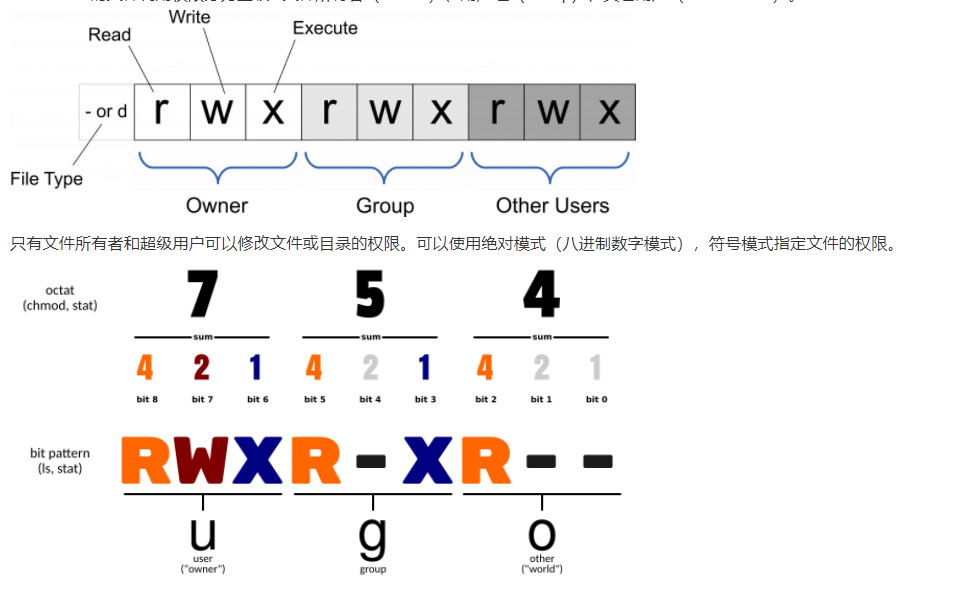
765 将这样解释:
所有者的权限用数字表达:属主的那三个权限位的数字加起来的总和。如 rwx ,也就是 4+2+1 ,应该是 7。 用户组的权限用数字表达:属组的那个权限位数字的相加的总和。如 rw- ,也就是 4+2+0 ,应该是 6。 其它用户的权限数字表达:其它用户权限位的数字相加的总和。如 r-x ,也就是 4+0+1 ,应该是 5。
| 第一个字符属性 | 含义 | |
|---|---|---|
| - | 一个普通文件 | |
| d | 一个目录 | |
| l | 一个符号链接。注意对于符号链接文件,剩余的文件属性总是”rwxrwxrwx”,而且都是 虚拟值。真正的文件属性是指符号链接所指向的文件的属性。 | |
| c | 一个字符设备文件。这种文件类型是指按照字节流,来处理数据的设备。 比如说终端机, | 或者调制解调器 |
| b | 一个块设备文件。这种文件类型是指按照数据块,来处理数据的设备,例如一个硬盘,或者 CD-ROM 盘。 |
例如: chmod 777 filename
ps进程
ps 用于查看当前机器上的进程快照,是线上定位服务进程最常见的命令之一。
最常见写法:
1
2
3
ps -ef | grep java
ps -ef | grep 应用名
ps -ef | grep [n]ginx
其中:
-e:显示所有进程-f:使用完整格式输出
如果只想看某个用户启动的进程,也可以配合:
1
ps -u root
这一组命令主要用来确认:
- 进程是否还在
- 进程号是多少
- 启动命令和参数是否正确
systemctl查看和管理服务
如果服务由 systemd 托管,那么 systemctl 往往比单纯看 ps 更接近问题根因,因为它能直接反映服务单元的启动状态、失败状态和最近一次启动结果。
常见用法:
1
2
3
4
systemctl status nginx
systemctl status order-service
systemctl is-active order-service
systemctl list-units --type=service --state=failed
其中:
status:查看服务当前状态、主进程号和最近日志is-active:快速判断服务是否处于运行态list-units --state=failed:查看当前机器上失败的服务
最适合的场景是:
- 服务进程反复拉起又退出
- 开机自启动失败
- 应用本身没输出日志,但服务单元已经报错
journalctl查看 systemd 日志
在很多现代 Linux 发行版里,服务日志并不一定只写到应用自己的日志文件,也可能被 systemd-journald 接管。这时 journalctl 会比直接翻 /var/log 更有效。
常见用法:
1
2
3
4
journalctl -u order-service -n 100
journalctl -u order-service -f
journalctl -u order-service --since "1 hour ago"
journalctl -p err -n 50
其中:
-u:按服务单元过滤-n 100:只看最近 100 行-f:持续跟踪新日志--since:按时间范围过滤-p err:按日志级别过滤
它尤其适合处理:
- 服务刚启动就退出
- 应用日志目录权限错误
- 启动脚本、环境变量、工作目录配置异常
kill杀死程序
kill [-s <信息名称或编号>][程序] 或 kill [-l <信息编号>]
参数说明:
- -l <信息编号>:若不加<信息编号>选项,则 -l 参数会列出全部的信息名称
- -s <信息名称或编号>:指定要送出的信息
- [程序]:[程序]可以是程序的PID或是PGID,也可以是工作编号
使用 kill -l 命令列出所有可用信号
最常用的信号是:
- 1 (HUP):重新加载进程
- 9 (KILL):杀死一个进程
- 15 (TERM):正常停止一个进程
更推荐的顺序是:
1
2
kill -15 pid
kill -9 pid
kill -15 会给进程一个相对优雅的退出机会,只有进程无法正常结束时,才使用 kill -9 强制终止。
查看端口号命令:
1
2
ss -lntp | grep 端口号
netstat -tunlp | grep 端口号
找到进程号后,再结合:
1
ps -ef | grep 进程名
netstat网络状态
netstat 用于查看网络连接、监听端口和路由信息。虽然很多现代 Linux 发行版更推荐 ss,但 netstat 仍然很常见。
生产里更常用的是下面几种组合:
1
2
3
netstat -tunlp | grep 8080
netstat -an | grep ESTABLISHED
netstat -s
其中:
-t:显示 TCP-u:显示 UDP-n:直接显示 IP 和端口,不做域名解析-l:只看监听状态-p:显示对应进程-a:显示所有连接和监听套接字-s:显示协议统计信息
如果系统支持,很多场景下更推荐 ss:
1
2
ss -lntp
ss -ant | grep 8080
最常见的使用场景是:
- 看某个端口是否监听成功
- 看某个服务是否建立了大量连接
- 观察 TCP 连接状态是否异常
top查看系统负载
top 用于实时查看系统负载、CPU、内存以及进程资源占用情况。
常见用法:
1
2
top
top -Hp pid
其中:
top:查看整机资源占用top -Hp pid:查看指定进程下每个线程的 CPU 使用情况
这一节对 Java 排障尤其重要,因为高 CPU 问题通常要先用 top -Hp pid 找到热点线程,再配合 jstack 分析线程栈。
ss查看套接字和监听端口
ss 是很多现代 Linux 发行版里替代 netstat 的首选命令,查看监听端口和连接状态时通常更直接、速度也更快。
常见用法:
1
2
3
ss -lntp
ss -lntp | grep 8080
ss -ant | grep ESTABLISHED
其中:
-l:只看监听套接字-n:直接显示数字地址和端口-t:只看 TCP-p:显示进程信息-a:显示所有连接
最适合的场景是:
- 检查服务端口是否真的监听成功
- 观察连接数是否异常堆积
- 替代某些系统中已经缺省安装的
netstat
lsof查看文件和端口占用
lsof 的意思是 list open files,可以用来查看“哪些文件或端口正在被谁使用”。
最常见示例:
1
2
lsof -i :8080
lsof -p pid
其中:
lsof -i :8080:查看 8080 端口被哪个进程占用lsof -p pid:查看某个进程打开了哪些文件
在端口排障时,lsof -i 往往比单纯看 netstat 更直接。
df/du查看磁盘空间
df 和 du 都和磁盘空间有关,但关注点不同:
df看文件系统整体剩余空间du看目录或文件实际占了多少空间
常见用法:
1
2
3
df -h
du -sh logs
du -sh *
其中:
df -h:按易读格式显示磁盘使用情况du -sh logs:看logs目录总大小du -sh *:快速查看当前目录下各子目录大小
这组命令很适合排查:
- 服务器磁盘满了
- 哪个日志目录暴涨
- 哪个目录吃掉了最多空间
free查看内存使用
free 用于快速查看机器内存和 swap 使用情况。
最常用:
1
free -h
其中 -h 表示用更易读的单位显示,例如 MiB、GiB。
它适合用来快速判断:
- 机器内存是否吃紧
- 是否开始大量使用 swap
curl发起HTTP请求
curl 是服务联调、接口排查、健康检查时非常高频的命令。
常见示例:
1
2
3
curl http://127.0.0.1:8080/actuator/health
curl -I https://example.com
curl -X POST http://127.0.0.1:8080/api/test -H "Content-Type: application/json" -d '{"id":1}'
其中:
curl -I:只看响应头-X:指定请求方法-H:设置请求头-d:设置请求体
对于 Java 服务来说,curl 往往是验证“服务到底有没有真的对外提供接口”的最快方式。
find查找命令
find path -option [ -print ] [ -exec -ok command ] {} ;
-mount, -xdev : 只检查和指定目录在同一个文件系统下的文件,避免列出其它文件系统中的文件
- -amin n : 在过去 n 分钟内被读取过
- -anewer file : 比文件 file 更晚被读取过的文件
- -atime n : 在过去n天内被读取过的文件
- -cmin n : 在过去 n 分钟内被修改过
- -cnewer file :比文件 file 更新的文件
- -ctime n : 在过去n天内被修改过的文件
- -empty : 空的文件-gid n or -group name : gid 是 n 或是 group 名称是 name
- -ipath p, -path p : 路径名称符合 p 的文件,ipath 会忽略大小写
- -name name:文件名称符合 name 的文件
- -iname name: iname 会忽略大小写
- -size n : 文件大小 是 n 单位,b 代表 512 位元组的区块,c 表示字元数,k 表示 kilo bytes,w 是二个位元组。
- -type c : 文件类型是 c 的文件。
- d: 目录
- c: 字型装置文件
- b: 区块装置文件
- p: 具名贮列
- f: 一般文件
- l: 符号连结
- s: socket
- -pid n : process id 是 n 的文件
当前目录及其子目录下所有文件后缀为 .c 的文件: find . -name “*.c”
目前目录其其下子目录中所有一般文件列出: find . -type f
当前目录及其子目录下所有最近 20 天内更新过的文件列出:: find . -ctime -20
查找 /var/log 目录中更改时间在 7 日以前的普通文件,并在删除之前询问它们:: find /var/log -type f -mtime +7 -ok rm {} \;
当前目录中文件属主具有读、写权限,并且文件所属组的用户和其他用户具有读权限的文件: find . -type f -perm 644 -exec ls -l {} \;
系统中所有文件长度为 0 的普通文件,并列出它们的完整路径: find / -type f -size 0 -exec ls -l {} \;
在自己的根目录$HOME中查找文件名符合*.txt的文件,使用~作为 ‘pathname’参数,波浪号~代表了你的$HOME目录
find ~ -name “*.txt” -print
当前目录及子目录中查找文件名以一个大写字母开头的文件 find . -name “[A-Z]*” -print
在/etc目录中查找文件名以host开头的文件 find /etc -name “host*” -print
vim/vi 文本编辑器
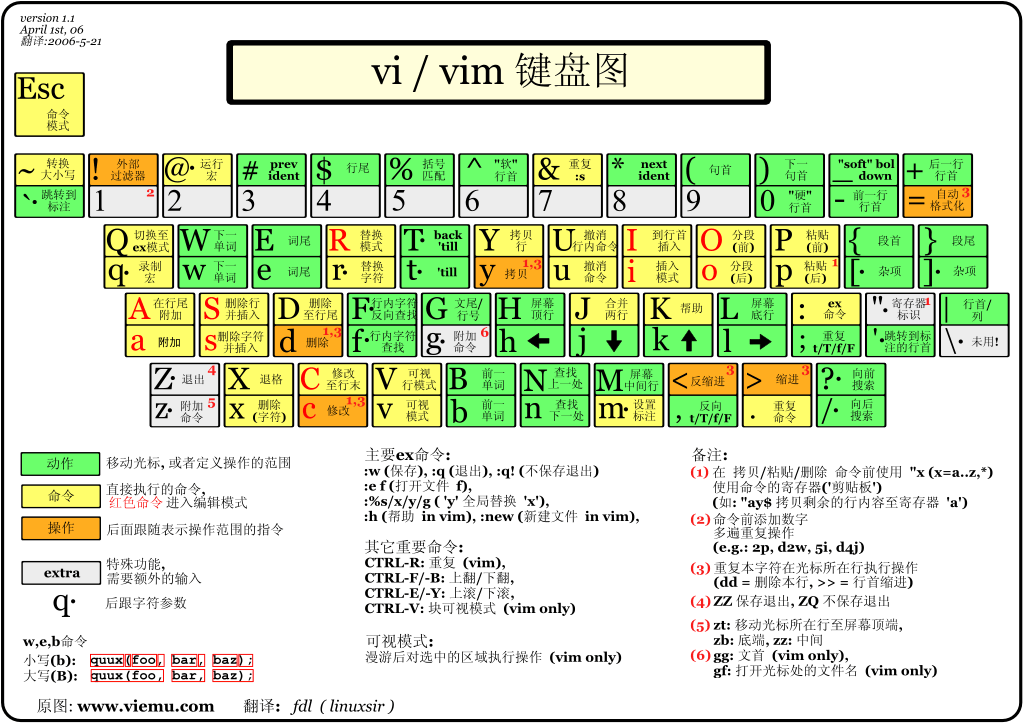
Vim是从 vi 发展出来的一个文本编辑器
vi/vim 共分为三种模式,分别是命令模式(Command mode),输入模式(Insert mode)和底线命令模式(Last line mode)。 这三种模式的作用分别是
命令模式:
用户刚刚启动 vi/vim,便进入了命令模式。
此状态下敲击键盘动作会被Vim识别为命令,而非输入字符。比如我们此时按下i,并不会输入一个字符,i被当作了一个命令。
以下是常用的几个命令:
- i 切换到输入模式,以输入字符。
- x 删除当前光标所在处的字符。
- : 切换到底线命令模式,以在最底一行输入命令
若想要编辑文本:启动Vim,进入了命令模式,按下i,切换到输入模式
输入模式:
在命令模式下按下i就进入了输入模式
在输入模式中,可以使用以下按键:
字符按键以及Shift组合,输入字符
- ENTER,回车键,换行
- BACK SPACE,退格键,删除光标前一个字符
- DEL,删除键,删除光标后一个字符
- 方向键,在文本中移动光标
- HOME/END,移动光标到行首/行尾
- Page Up/Page Down,上/下翻页
- Insert,切换光标为输入/替换模式,光标将变成竖线/下划线
- ESC,退出输入模式,切换到命令模式
底线命令模式:
在命令模式下按下:(英文冒号)就进入了底线命令模式。
底线命令模式可以输入单个或多个字符的命令,可用的命令非常多。
在底线命令模式中,基本的命令有(已经省略了冒号):
- q 退出程序
- w 保存文件
rz/sz上传下载命令
rz 命令(Receive ZMODEM): rz [OPTIONS]
常用 rz -y
使用 ZMODEM 协议,将本地文件批量上传到远程 Linux/Unix 服务器
注意不能上传文件夹
使用虚拟终端软件如 XShell、SecureCRT 或 PuTTY 来连接远程服务器后,使用 rz 命令可以上传本地文件到远程服务器。输入 rz 回车后,会出现文件选择对话框,选择需要上传文件,一次可以指定多个文件,上传到服务器的路径为当前执行 rz 命令的目录
OPTIONS参数:
- -+, –append 将文件内容追加到已存在的同名文件
- -a, –ascii 以文本方式传输
- -b, –binary 以二进制方式传输,推荐使用
- –delay-startup N 等待 N 秒
- -e, –escape 对所有控制字符转义,建议使用
- -E, –rename 已存在同名文件则重命名新上传的文件,以点和数字作为后缀
- -p, –protect 对 ZMODEM 协议有效,如果目标文件已存在则跳过
- -q, –quiet 安静执行,不输出提示信息
- -v, –verbose 输出传输过程中的提示信息
- -y, –overwrite 存在同名文件则替换
- -X, –xmodem 使用 XMODEM 协议
- –ymodem 使用 YMODEM 协议
- -Z, –zmodem 使用 ZMODEM 协议
- –version 显示版本信息
- –h, –help 显示帮助信息
sz 命令(Send ZMODEM): sz [OPTIONS] FILES
通过 ZMODEM 协议,可将多个文件从远程服务器下载到本地
注意不能下载文件夹,如果下载文件夹,请先打包再下载
OPTIONS 与 rz 基本相似,或者 sz -h 查看命令
下载多个文件: sz file1 file2 file3
tar打包/解压命令
最常用的两种写法:
1
2
tar -zxvf abc.tgz
tar -zcvf abc.tgz 目录名或文件名
其中:
-z:通过 gzip 处理-x:解压-c:创建压缩包-v:显示过程-f:指定压缩包文件名